Configura Ovillo, paso a paso
Desde la descarga hasta un historial en el que puedes buscar, con una copia de seguridad fuera de tu Mac. Puedes parar después de cualquier paso y seguir más tarde.
Ovillo te pide que elijas una contraseña antes que nada. Nadie puede recuperarla, ni siquiera nosotros, y las copias de seguridad se abren con la misma contraseña. Apúntala en un papel y guárdala con tus documentos importantes.
Qué necesitas
- Un Mac con macOS 13 (Ventura) o posterior. Sirven tanto los Mac con Apple silicon (M1 o posterior) como los Intel. El dictado y la traducción de páginas necesitan un Mac con Apple silicon y macOS 27; todo lo demás funciona en cualquier Mac compatible.
- Aproximadamente 1 GB de espacio libre para la aplicación (la descarga ronda los 360 MB), más el espacio para tus documentos.
- Los documentos en una carpeta, valen las subcarpetas: PDF, fotos o escaneados de informes en papel, archivos Word .docx, correos guardados como .eml. Los archivos .doc antiguos y las hojas de cálculo no se leen; guárdalos antes como PDF.
1. Instalar
- Descarga Ovillo desde la página de descargas. Elige Ovillo-AppleSilicon.dmg para Apple silicon (M1 o posterior) o Ovillo-Intel.dmg para un Mac Intel. ¿No estás seguro? Menú Apple, Acerca de este Mac: si pone "Chip: Apple", es Apple silicon.
- Abre el archivo descargado y arrastra Ovillo a Aplicaciones.
- Abre Ovillo desde Aplicaciones. Está firmada y verificada por Apple, así que se abre como cualquier otra aplicación.
A partir de ahí, Ovillo se actualiza sola. Cuando hay una actualización lista, te lo dice; elige Reiniciar ahora o Más tarde, y se instala al cerrar la aplicación. Tu historial se queda como está.
2. Crea tu caja fuerte privada
La primera pantalla es Crea una caja fuerte privada.
- Escribe una contraseña de al menos 12 caracteres, dos veces. Una frase corta que solo se te ocurriría a ti funciona bien.
- Marca Entiendo que, si pierdo la contraseña, pierdo el acceso.
- Pulsa Crear caja fuerte cifrada.
Todo lo que añadas a partir de ahora se cifra con esta contraseña antes de guardarse en tu Mac.
3. Los cuatro pasos de configuración
A continuación aparece una breve tarjeta de configuración. Cada paso tiene Ahora no, y puedes repetirlo desde Ajustes, Repetir la configuración.
Paso 1: Trae tus documentos
Suelta la carpeta entera en cualquier parte de la ventana, o pulsa Elegir una carpeta (o Elegir archivos). Ovillo muestra primero un plan, con lo que dejará fuera y por qué. Pulsa Importar esto. Copia y cifra los archivos; tus originales se quedan donde están. Leer muchos archivos lleva un rato, y mientras tanto puedes seguir usando la aplicación.
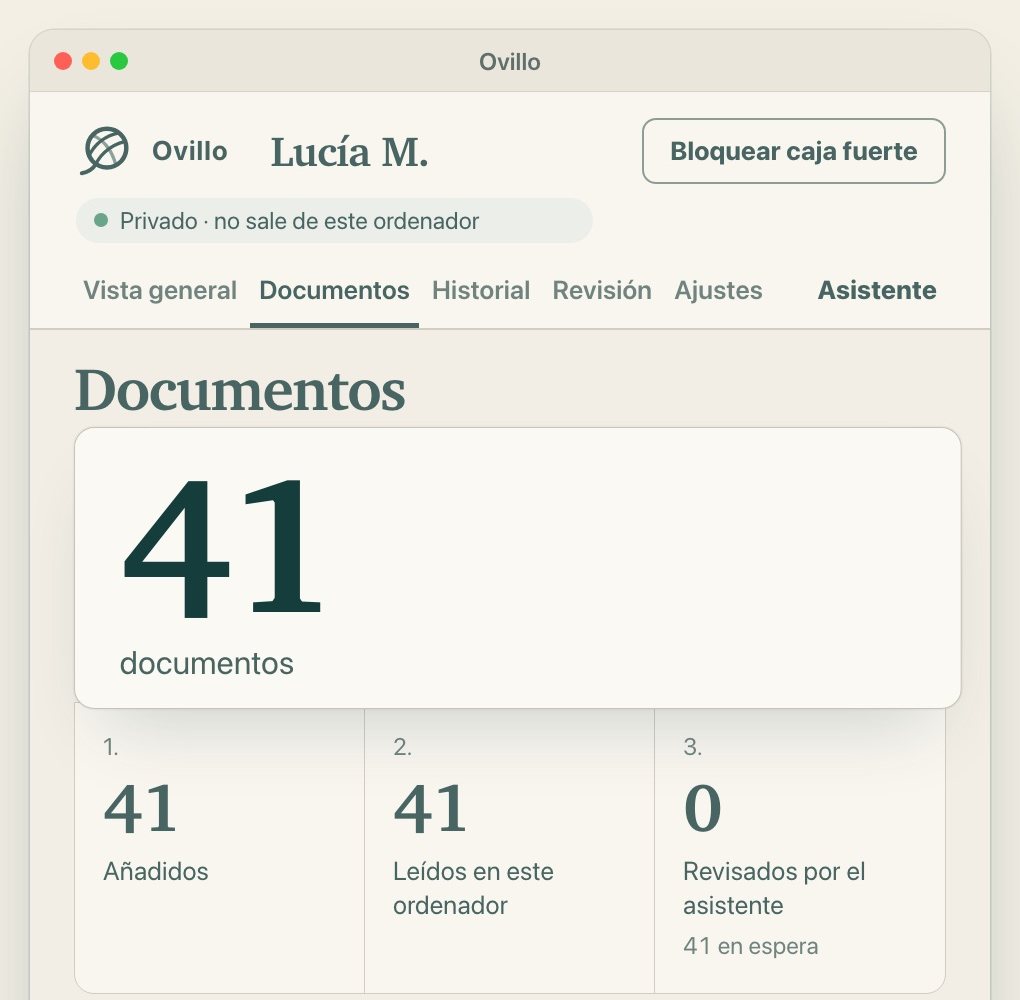
Paso 2: ¿De quién es este historial?
Ovillo lee el nombre en los documentos y te pide que lo confirmes: Sí, [nombre] u Otra persona. Más tarde, en Ajustes, puedes añadir una fecha de nacimiento; solo sirve para comprobar que un documento es de esta persona. A partir de ahí, un documento que nombra a otra persona, como el informe de un hermano o de un padre, te espera a ti en lugar de archivarse.
Paso 3: Conecta el asistente (opcional)
Elige Iniciar sesión con ChatGPT, Tu propia clave de API u Omitir y usar sin asistente. Puedes cambiarlo cuando quieras en Ajustes, Conexión del asistente. Mira más abajo el asistente antes de decidir.
Paso 4: Guarda una copia de seguridad
Pulsa Descargar copia de seguridad cifrada y guarda el archivo en un sitio que no sea este Mac: un USB o tu nube. Está cifrado, así que es seguro guardarlo.
4. Día a día
- Añade documentos nuevos de la misma manera: suéltalos en la ventana. Los valores de las analíticas pasan solos a tablas por fechas, tal como vienen impresos.
- Echa un vistazo a Revisión de vez en cuando. Lo que no es rutinario espera ahí con su motivo: medicamentos, resultados fuera de rango, cualquier cosa que parezca mal leída o que pueda ser de otra persona. Las entradas rutinarias se marcan como Añadido automáticamente y tienen la opción Deshacer.
- Antes de una cita, abre Vista general, Preparar una cita: indica la especialidad, elige qué incluir y pulsa Vista previa del resumen seleccionado. Un resumen descargado no está cifrado, así que compártelo solo si de verdad quieres.
- Bloquéala con Bloquear caja fuerte cuando te alejes. También se bloquea sola tras cinco minutos; puedes cambiarlo en Ajustes, Bloqueo automático.
- Mantén al día las copias de seguridad. Ajustes, Caja fuerte y copias, Descargar copia de seguridad cifrada. Una vez al mes es un buen hábito. Para pasarte a un Mac nuevo, instala Ovillo allí y usa Restaurar una copia de seguridad en la primera pantalla.
- ¿Más de una persona? Cambiar de persona abre un historial aparte con su propia contraseña. Los historiales nunca se mezclan. El apodo que le pones a cada persona se ve antes de desbloquear, así que usa uno que no sea un nombre completo.
5. El asistente (opcional)
El asistente lee sus documentos, redacta la cronología, las notas de medicamentos y un resumen, responde a las preguntas con el documento que ha usado y decide lo que de otro modo esperaría en Revisión. Cada decisión suya se marca como Decidido por el asistente, da un motivo y se puede deshacer. Si prefieres decidirlo todo tú, desactiva Dejar que el asistente decida lo retenido en Ajustes. Algunas cosas siempre te esperan a ti, como todo lo que pueda ser de otra persona.
Sin él
Nada de su historial sale de tu Mac. La lectura, las tablas de analíticas, la búsqueda, la comprobación del nombre y la detección de duplicados siguen funcionando. La cronología, los medicamentos y el resumen se quedan como tú los escribas, y todo lo retenido en Revisión te espera a ti.
Con él
Lo más sencillo es Iniciar sesión con ChatGPT: entras en la propia página de OpenAI y el asistente usa tu plan de ChatGPT, sin factura aparte. O elige Tu propia clave de API de OpenAI, OpenRouter, Anthropic u otro servicio compatible, que te cobra por uso. Tu pregunta y las partes del historial que lee van a ese servicio con tu cuenta. En ese texto, Ovillo sustituye antes los nombres, las fechas de nacimiento, los números de identificación, los teléfonos y las direcciones por marcadores, pero no puede detectarlo todo. Si un documento no se puede leer como texto, Ovillo te pregunta antes de enviar el original; solo sale un archivo que permitas, y sale tal cual. Lo aceptas antes de conectarlo, y el panel de privacidad muestra exactamente lo último que se envió.
6. Si algo no va bien
He olvidado la contraseña
Nadie puede restablecerla. Tus archivos originales no se tocan, así que puedes empezar un historial nuevo a partir de ellos.
Un documento está retenido
Puede que nombre a otra persona, que esté bloqueado con una contraseña o que tenga un valor que conviene revisar. Abre Revisión: el motivo está escrito en cada elemento. Un PDF bloqueado se puede desbloquear escribiendo su contraseña; se comprueba en tu Mac.
Un número parece incorrecto
Abre el original desde su origen y compara. Los valores se guardan siempre tal como vienen impresos. Elimina la entrada si está mal.
Cualquier otra cosa
Escribe a possible@almostimpossible.agency. Una captura de pantalla ayuda. No envíes nunca archivos médicos ni tu contraseña.
Guarda y encuentra lo que dicen tus documentos. No es consejo médico, ni un producto sanitario, ni sustituye a los registros del hospital. Conserva los archivos originales y consulta con el equipo médico cualquier cosa importante.